0用意するもの
ハードウェア
- Raspberry Pi 5(推奨)または Pi 4(メモリ 4GB 以上)
- microSD カード(32GB 以上推奨)
- モニター・キーボード・マウス
- インターネット(Wi-Fi または有線 LAN)
無線機まわり
- HRI-200 と接続する無線機、または
- PDN 対応の無線機と接続ケーブル(SCU-20 / SCU-56 など)
- WIRES-X の ID(HRI-200 または無線機の登録)
Windows の PC
- 公式の Raspberry Pi Imager
- このキット
wiresx-pi-setup_v0.3.4.zip - microSD カードを読み書きできる環境
守ること
- 同じ ID の WIRES-X を、Windows と Pi で同時に起動しない
- 送信は免許の範囲内で、空いている周波数で
1Raspberry Pi Imager で書き込む
Imager は画面左の「Setup steps」の順に進みます。ここでは Raspberry Pi 5 の例で説明します(Pi 4 でも手順は同じです)。
デバイスと OS を選ぶ
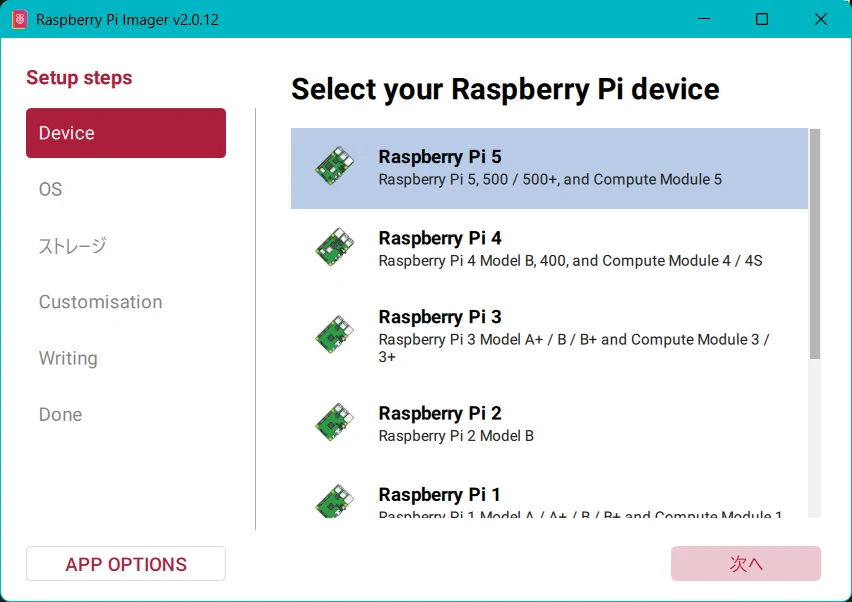
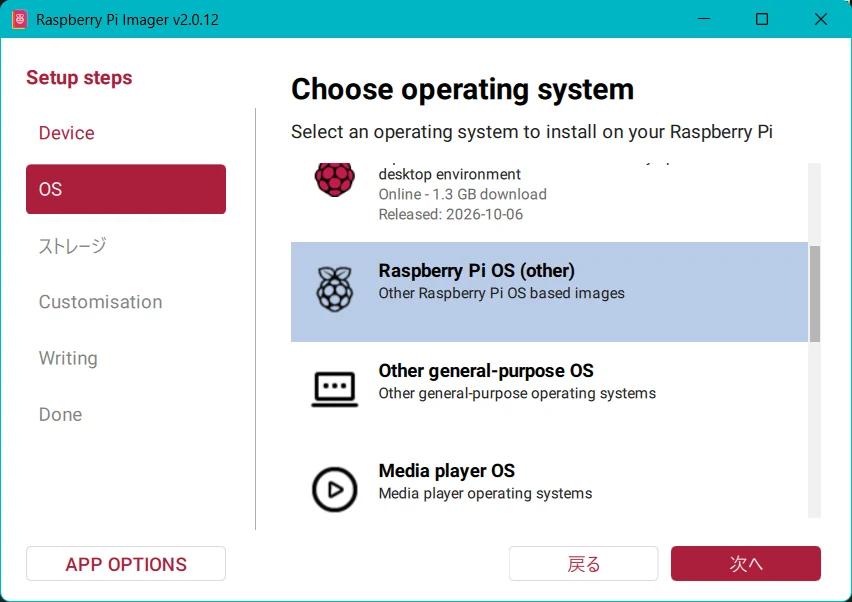
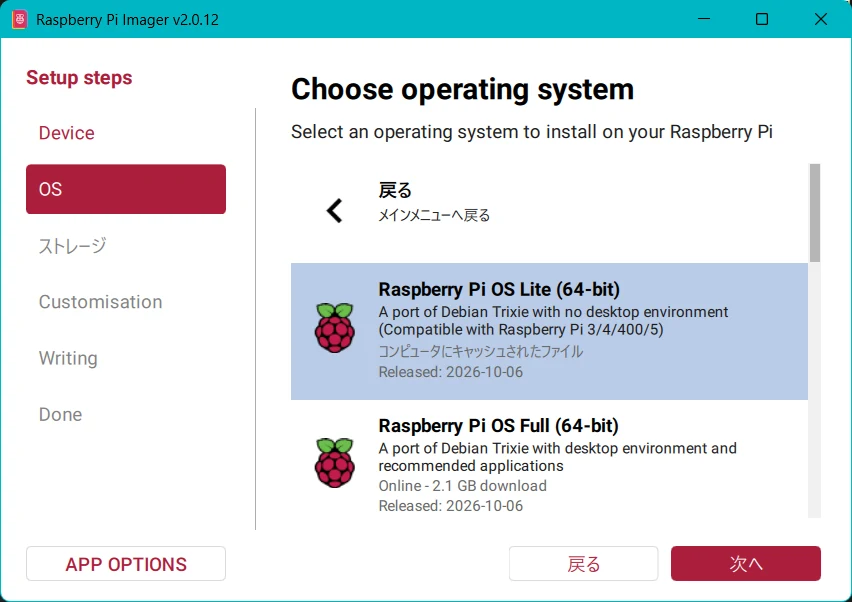
書き込み先を選ぶ
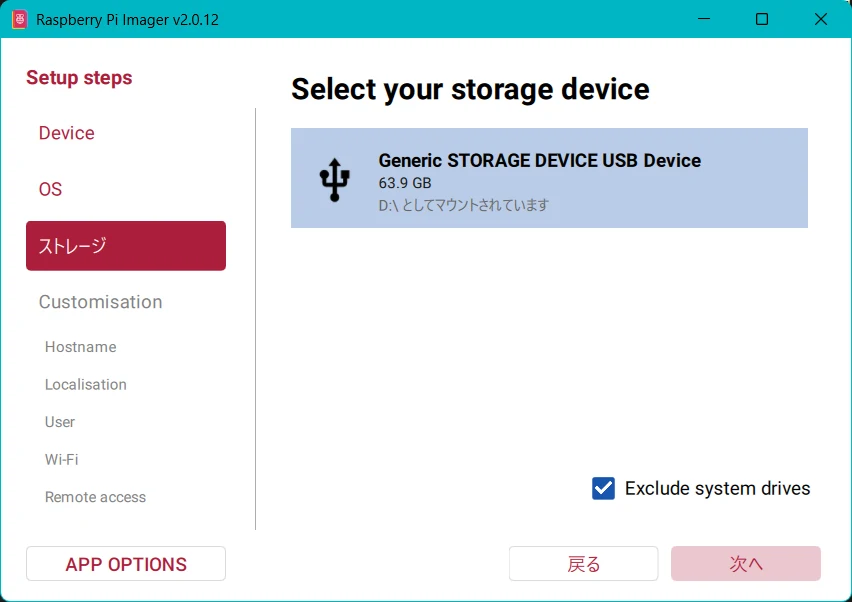
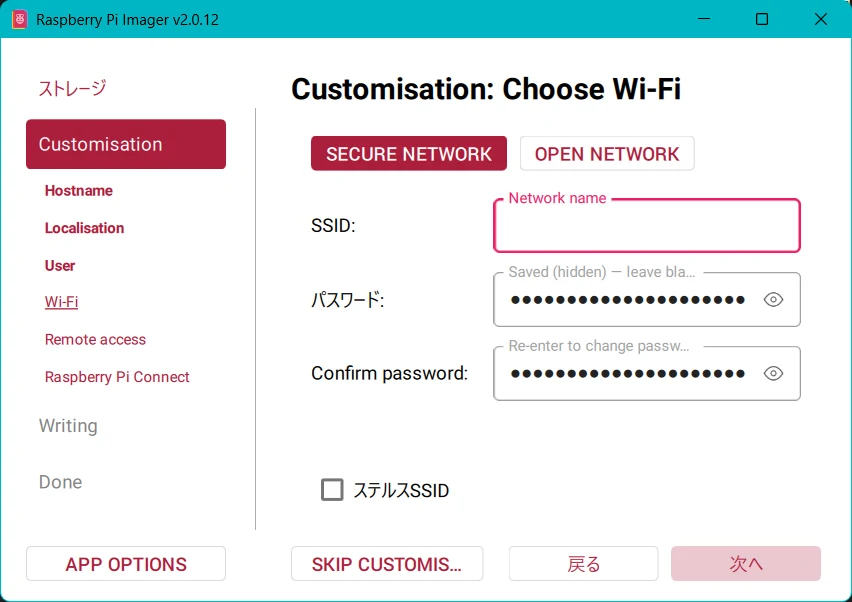
カスタマイズ(Customisation)
ここで設定した内容が、そのまま Pi に反映されます。ユーザー名とパスワードは必須です。
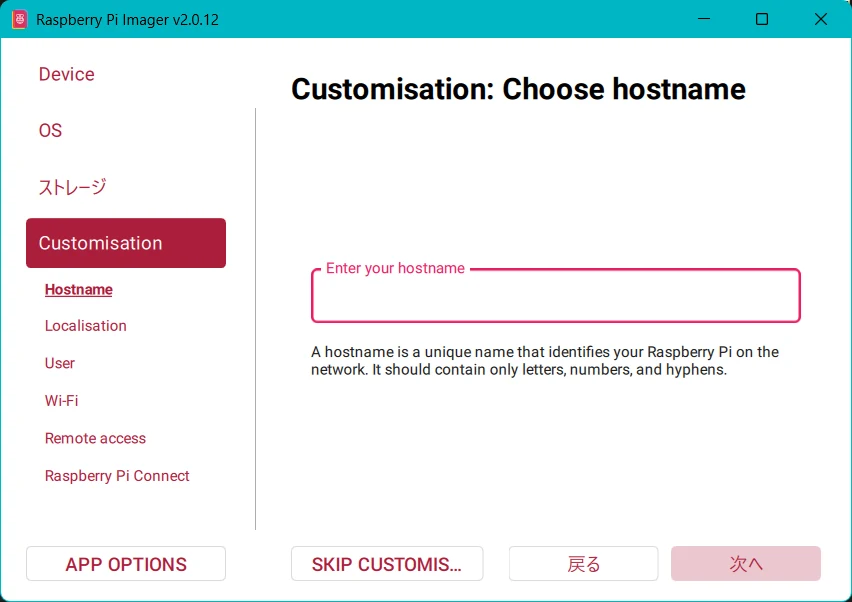
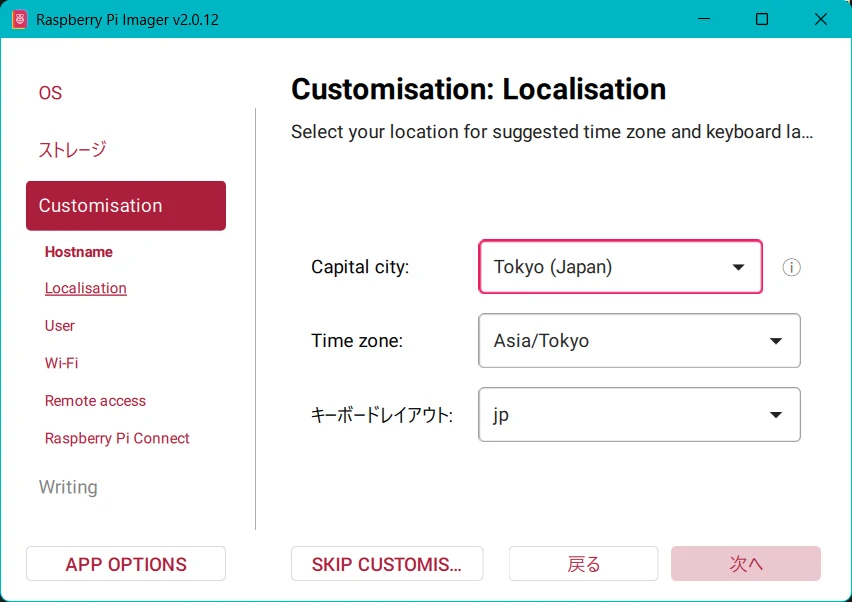
Tokyo (Japan) / Asia/Tokyo / jp。これでデスクトップと日本語入力が日本語になります。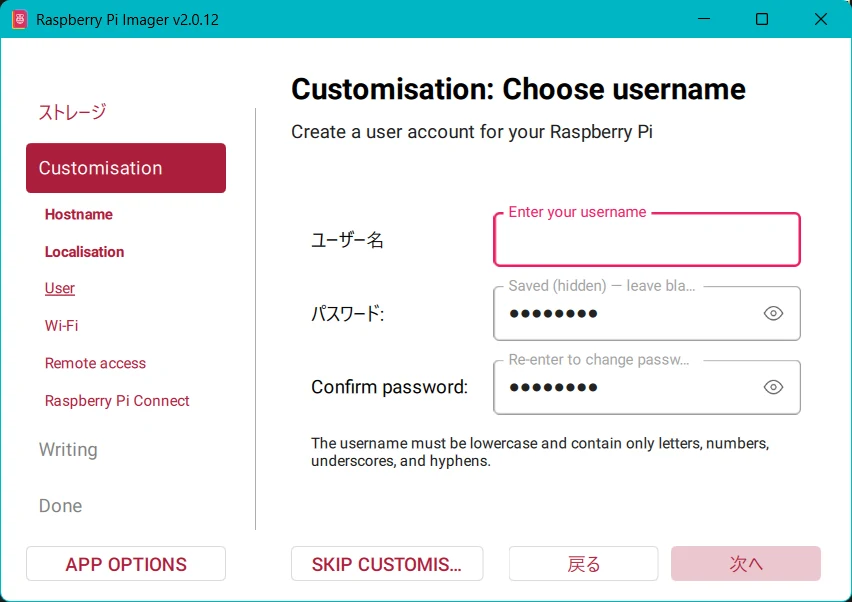
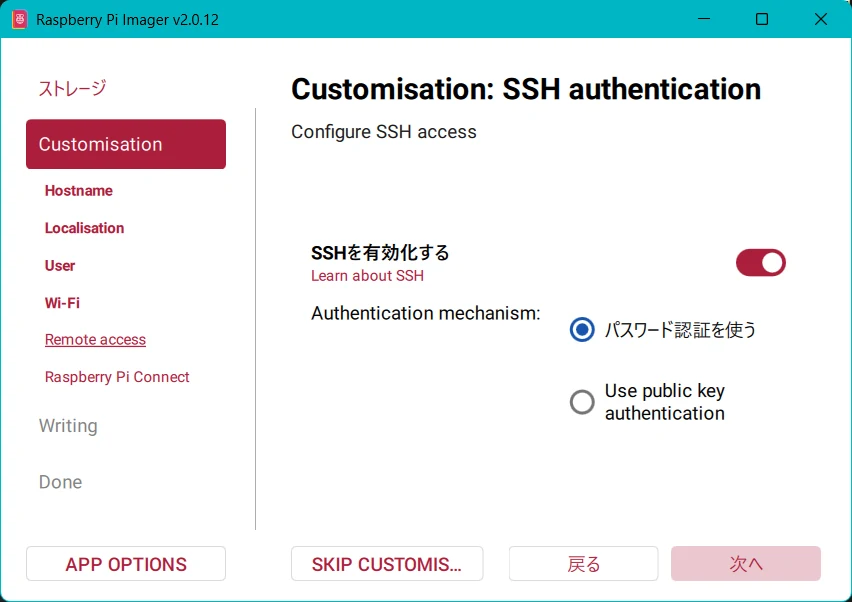
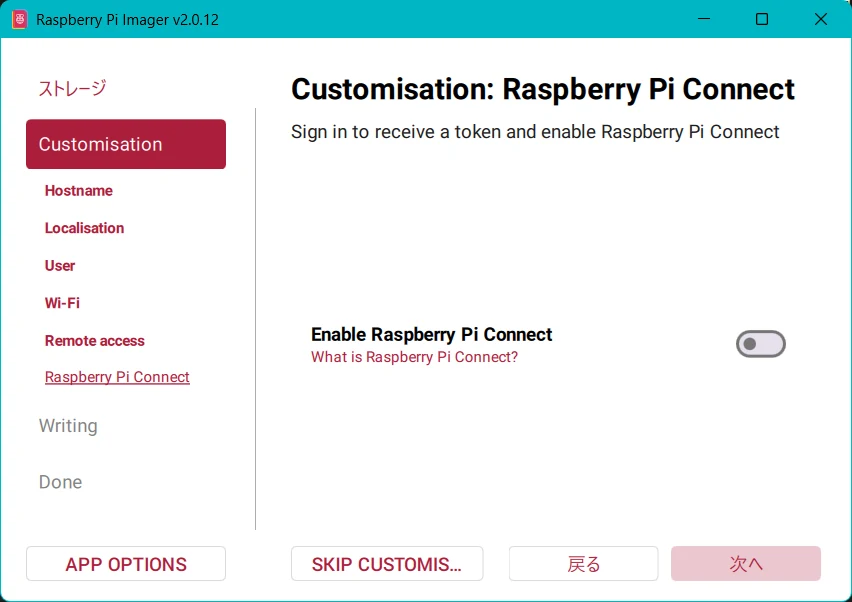
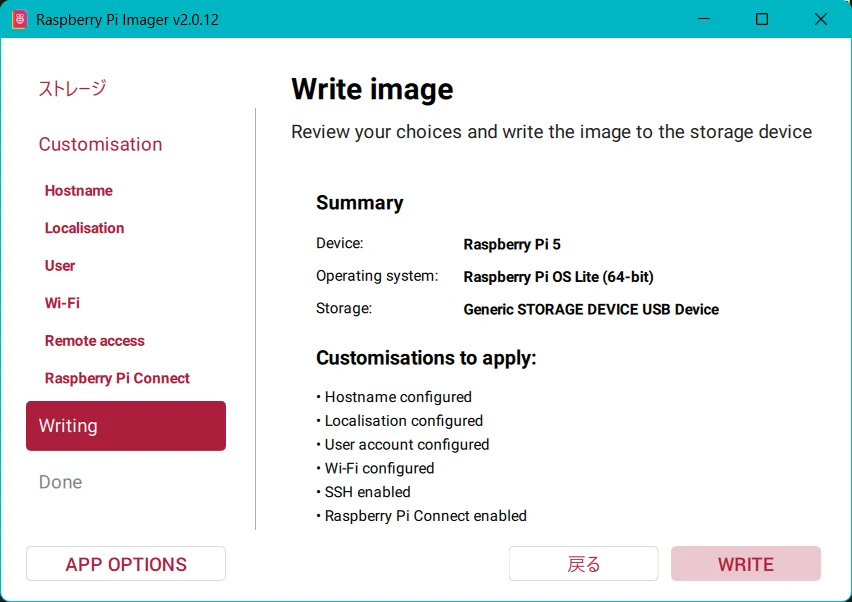
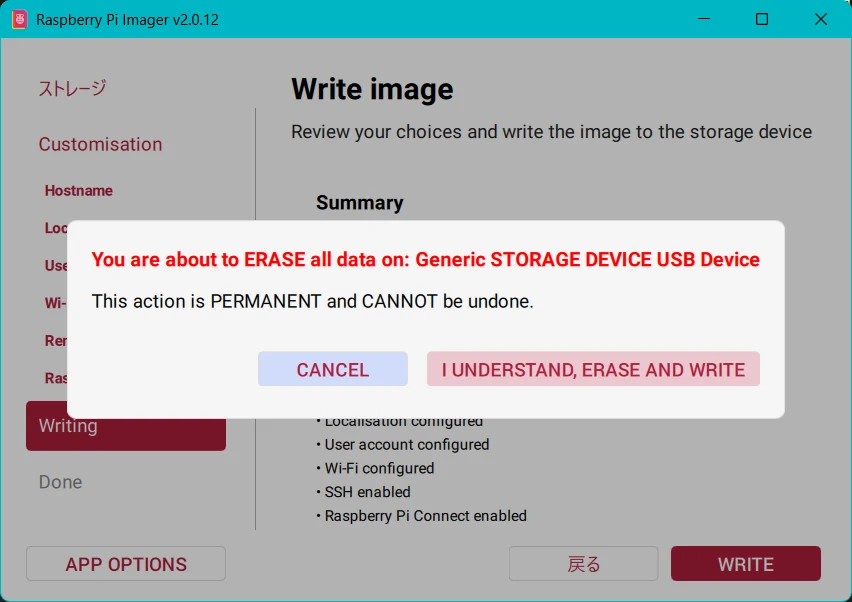
書き込む
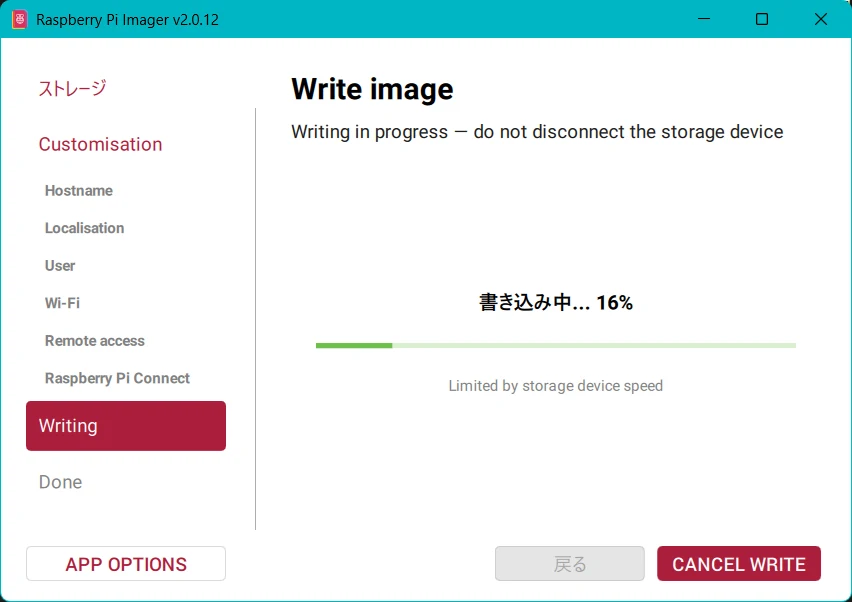
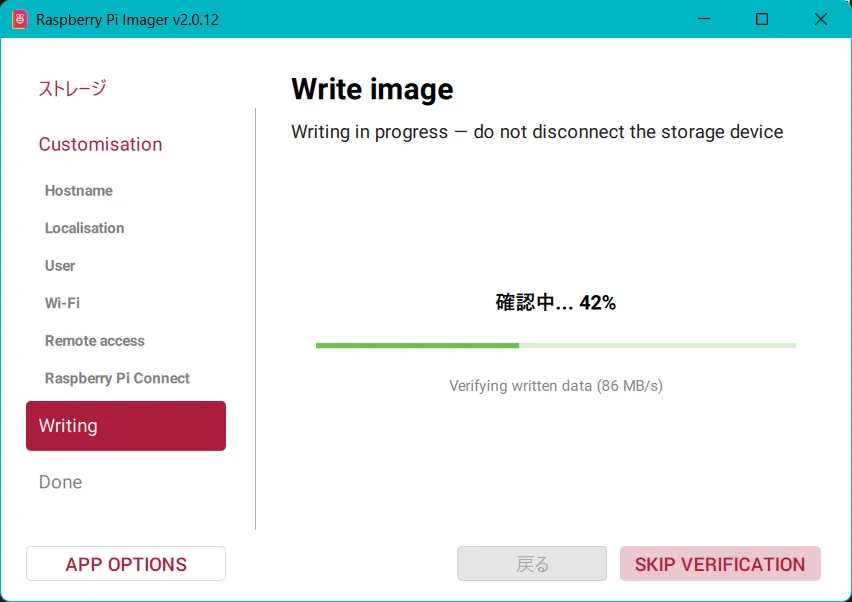
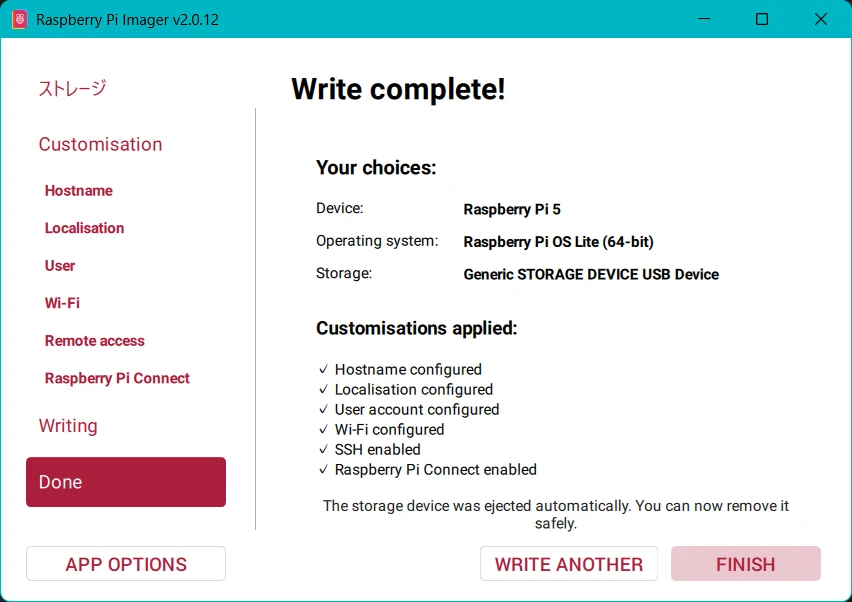
2SD カードに自動セットアップを追加する
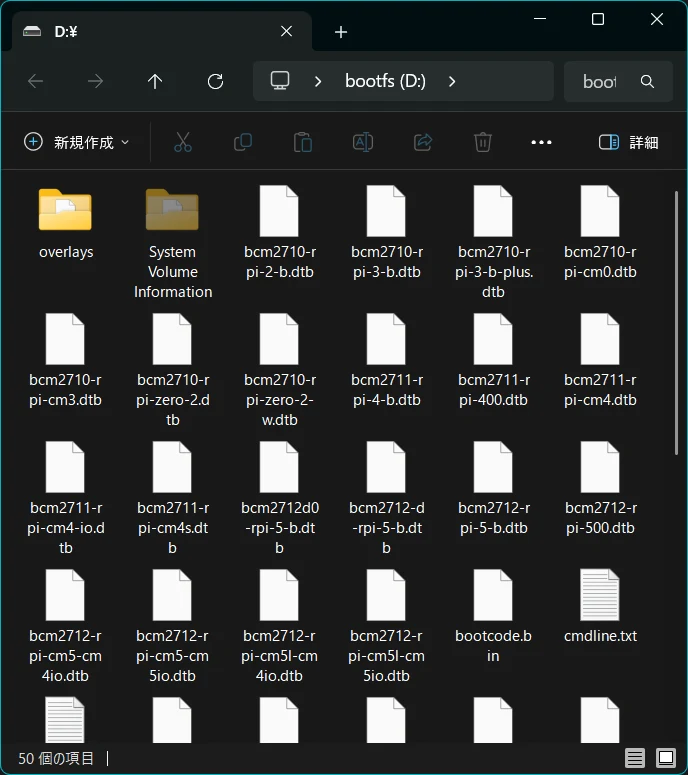
書き込んだ SD カードに、Pi の初回起動時に自動で動くセットアップを追加します。Windows の PC で行います。
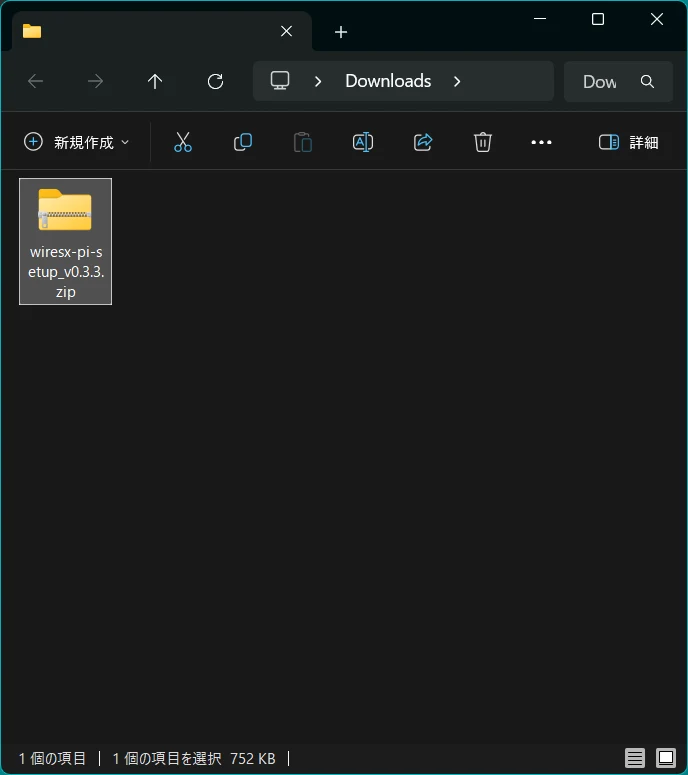
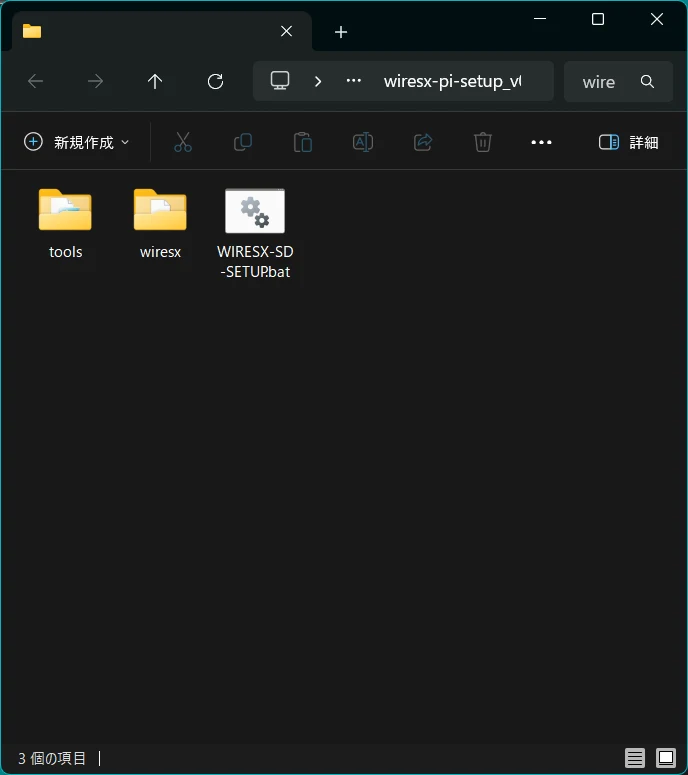
=== WIRES-X Pi セットアップを SD カードに追加 v0.3.4 ===

  [OK] SD カード(bootfs): D:\
  [OK] セットアップ一式をコピー: D:\wiresx
  [OK] config.txt に Pi 5 用のカーネル設定を追加(元のファイル: config.txt.wiresx-backup)
  [OK] user-data に自動セットアップを追加(元のファイル: user-data.wiresx-backup)

=== 完了 ===
  1. タスクバーの「ハードウェアを安全に取り外す」から SD カードを取り出す
  2. Raspberry Pi に挿して電源を入れる(ネットにつながる状態で)
  3. 30〜60分ほどで自動的に再起動し、デスクトップが表示されます。途中で電源を切らないでください

  ※ SD カードを挿したときに Windows が「フォーマットしますか?」と聞いてきても、
     必ず「キャンセル」を押してください(フォーマットすると OS が消えます)

続行するには何かキーを押してください . . .
表示例(ドライブ名は環境によって変わります)。「=== 完了 ===」が出たら、何かキーを押して閉じます。
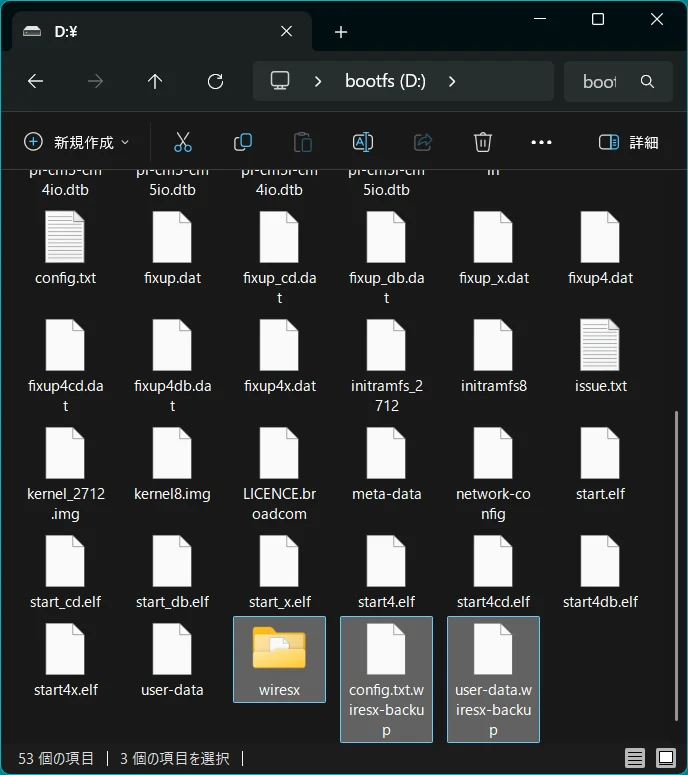
*.wiresx-backup)が増えていれば成功です。タスクバーの「ハードウェアを安全に取り外す」から SD カードを取り出します。3Raspberry Pi で起動する
SD カードを Pi に挿し、モニター・キーボード・マウス(・LAN ケーブル)をつないで電源を入れます。あとは待つだけです。
[  OK  ] Finished cloud-final.service - Cloud-init: Final Stage.
[  OK  ] Reached target cloud-init.target - Cloud-init target.

[WIRES-X setup] ==================================================================
[WIRES-X setup]  WIRES-X Pi setup has started. It takes about 30-60 minutes.
[WIRES-X setup]  Please DO NOT power off. The Pi will reboot automatically when done.
[WIRES-X setup] ==================================================================

[WIRES-X setup] step 1/13: preflight  (08:07)  - please do not power off
[WIRES-X setup] step 2/13: packages  (08:07)  - please do not power off
[WIRES-X setup] step 3/13: files  (08:19)  - please do not power off
[WIRES-X setup] step 4/13: gui  (08:20)  - please do not power off
[WIRES-X setup] step 5/13: box64  (08:31)  - please do not power off
表示例(時刻は一例)。step 13/13 まで進むと自動で再起動します。
- 30〜60 分ほど、電源を切らずに待ちます。Pi 5 では途中で1回、自動で再起動します
- 画面が止まったように見えても、
step n/13の表示が進んでいれば動いています - 完了すると自動で再起動し、デスクトップが表示されます(自動ログイン)
最初のログイン:Wine の準備と環境チェック
デスクトップが出ると、ターミナルが自動で開いて Wine の準備(数分)と環境チェックが行われます。閉じずに待ってください。
== WIRES-X 初回セットアップ ==
Wine の準備をしています。数分かかります(この画面は閉じずにお待ちください)

   プレフィックスを作成: /home/pi/.wine-wiresx(初回は数分かかります)
   日本語フォントの置き換えを設定
   PDN 用: COM3 -> /dev/wiresx / 表示名: Prolific USB-to-Serial Comm Port (COM3) / VID_067B&PID_2303
   HRI-200 用: COM4 -> /dev/wiresx-hri / 表示名: HRI-200 Communication device A (COM4)
   Windows 側のデスクトップを Pi のデスクトップから切り離しました
   完了

== WIRES-X 環境チェック v0.3.4  2026-11-29 09:14
  [OK] システム
  [OK] エミュレーション
  [OK] HRI-200
  [OK] シリアル
  [OK] Wine設定
[WIRES-X]
  [注意] 未導入
      → デスクトップの「② WIRES-X を導入」(または wx-install-wiresx)
  [OK] デスクトップ

判定: 準備OK(注意 1 件)

== 次の手順 ==
 1. 無線機をつなぐ
 2. デスクトップの「① WIRES-X をダウンロード」をダブルクリック
 3. デスクトップの「② WIRES-X を導入」をダブルクリック
      インストーラーのメニューでは「WIRES-X ソフトウエア セットアップ」だけを押します
 4. 導入が終わると、デスクトップと Dock に WIRES-X のアイコンが出ます。それで起動
 5. 動作の確認: Dock の「WIRES-X 判定ツール」
   …

Enter でこの画面を閉じます
表示例(HRI-200 をつないだ場合)。この時点では WIRES-X をまだ入れていないので、「未導入」の注意が1件出るのが正常です。Enter で閉じます。
4WIRES-X を入れる
デスクトップ右上の案内アイコン ① → ② の順に進めます。WIRES-X を入れるまでは、画面下の Dock も常に表示されています。
ダウンロード
導入
導入前のデスクトップ(イメージ)。右上に案内アイコン ①② が並びます。

導入後(イメージ)。①② が WIRES-X の起動アイコンに置き換わります。アイコンは、入れた WIRES-X 本体のものになります。
1. 無線機をつなぐ
- HRI-200: HRI-200 を Pi の USB につなぎ、無線機の電源を入れる
- PDN: 無線機を PDN モードにして、ケーブル(SCU-20 / SCU-56 など)を Pi の USB につなぐ
2. 「① WIRES-X をダウンロード」
デスクトップの ① WIRES-X をダウンロード をダブルクリックすると、Firefox で Yaesu の WIRES-X ダウンロードページが開きます。
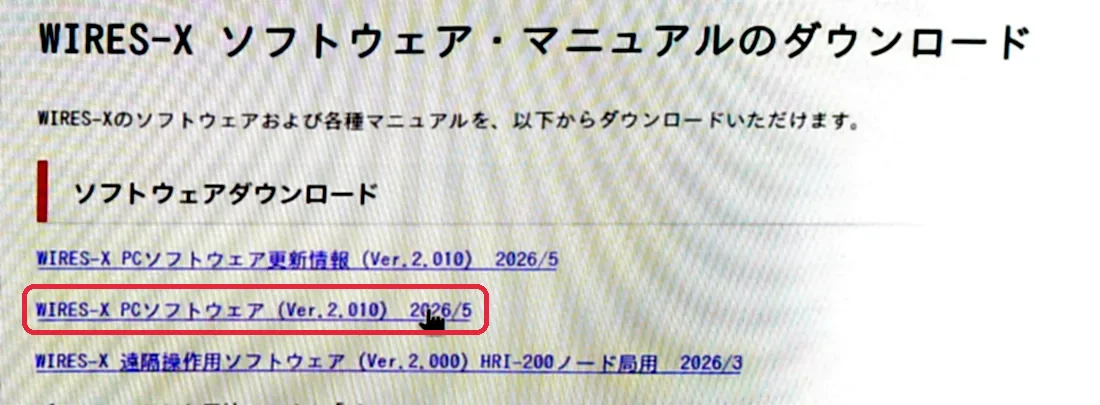
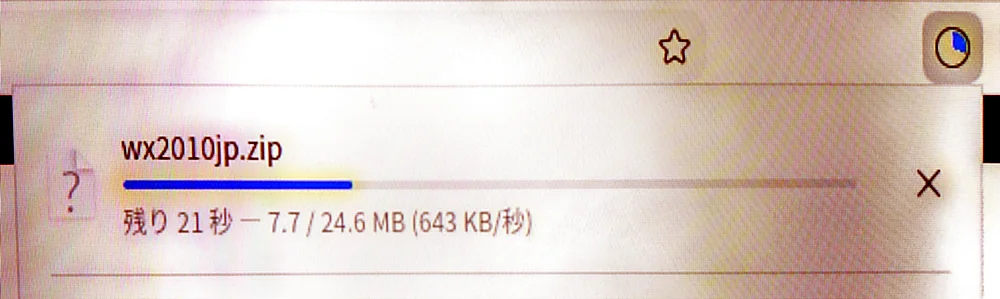
wx2010jp.zip)のダウンロードが終わるまで待ちます。保存先は ~/Downloads です。3. 「② WIRES-X を導入」
デスクトップの ② WIRES-X を導入 をダブルクリックします。ダウンロードした zip を自動で探して、WIRES-X のインストーラーを起動します。
見つかったファイル: /home/pi/Downloads/wx2010jp.zip
インストーラー: /home/pi/wiresx-lab/installer/wx2010jp/…/Install.exe
Pi の画面にインストーラーが表示されます。画面の案内に沿って進めてください
表示例。少しするとインストーラーの画面が出ます。
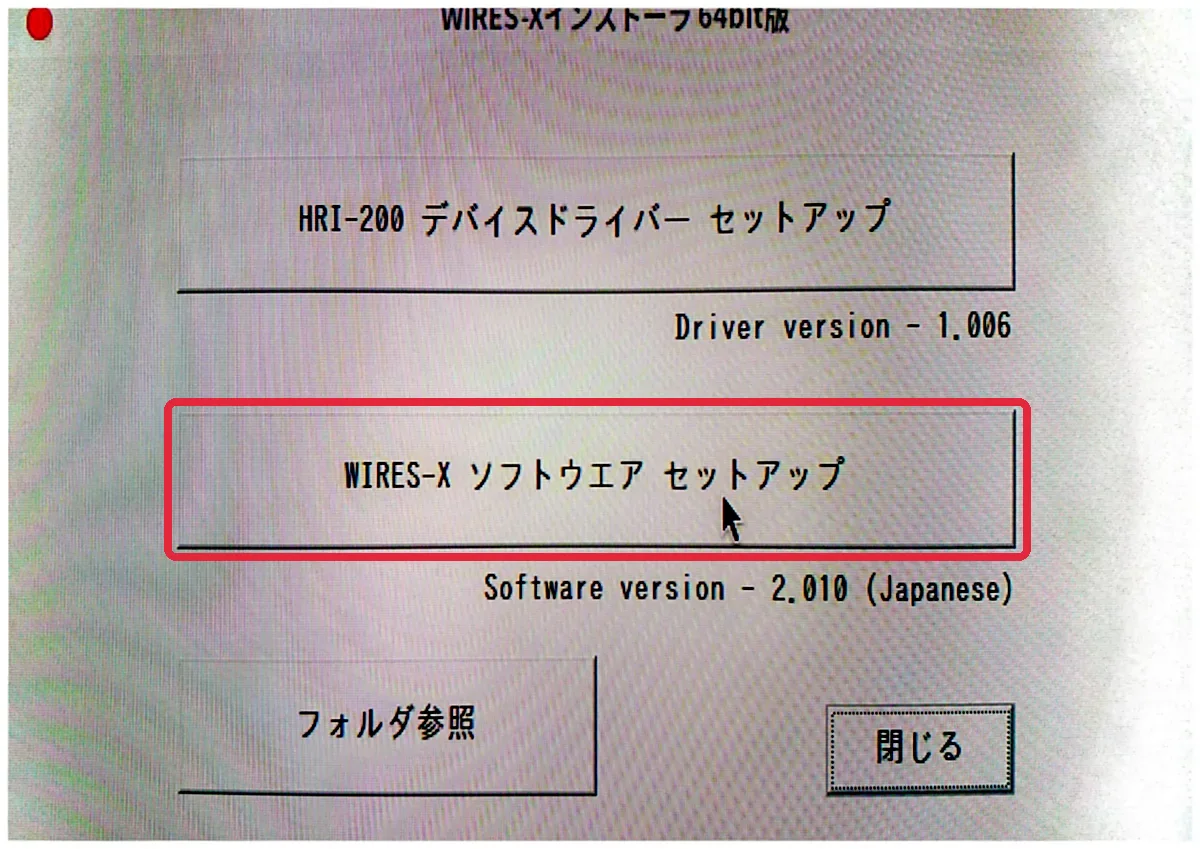
Windows 用のドライバで、Pi では使いません(HRI-200 はキットの設定で使えるようになっています)。
インストーラーを閉じると、ターミナルに結果が表示されます。
[OK] 導入しました: /home/pi/.wine-wiresx/drive_c/…/Wires-X.exe
[OK] 起動アイコンを WIRES-X のアイコンにしました
[OK] デスクトップと Dock に WIRES-X の起動アイコンを置きました(Dock はこれ以降、画面の下端にポインターを寄せたときだけ出ます)

次の手順: デスクトップか Dock の WIRES-X アイコンで起動します(または wiresx コマンド)
         初めて起動すると、WIRES-X の ID 認証(アクティベーション)の画面が出ます

Enter でこの画面を閉じます
表示例。デスクトップの ①② が WIRES-X のアイコンに置き換わります。
5WIRES-X を起動して ID 認証する
デスクトップ(または Dock)の WIRES-X をダブルクリックします。画面が出るまで 1〜2 分かかることがあります。
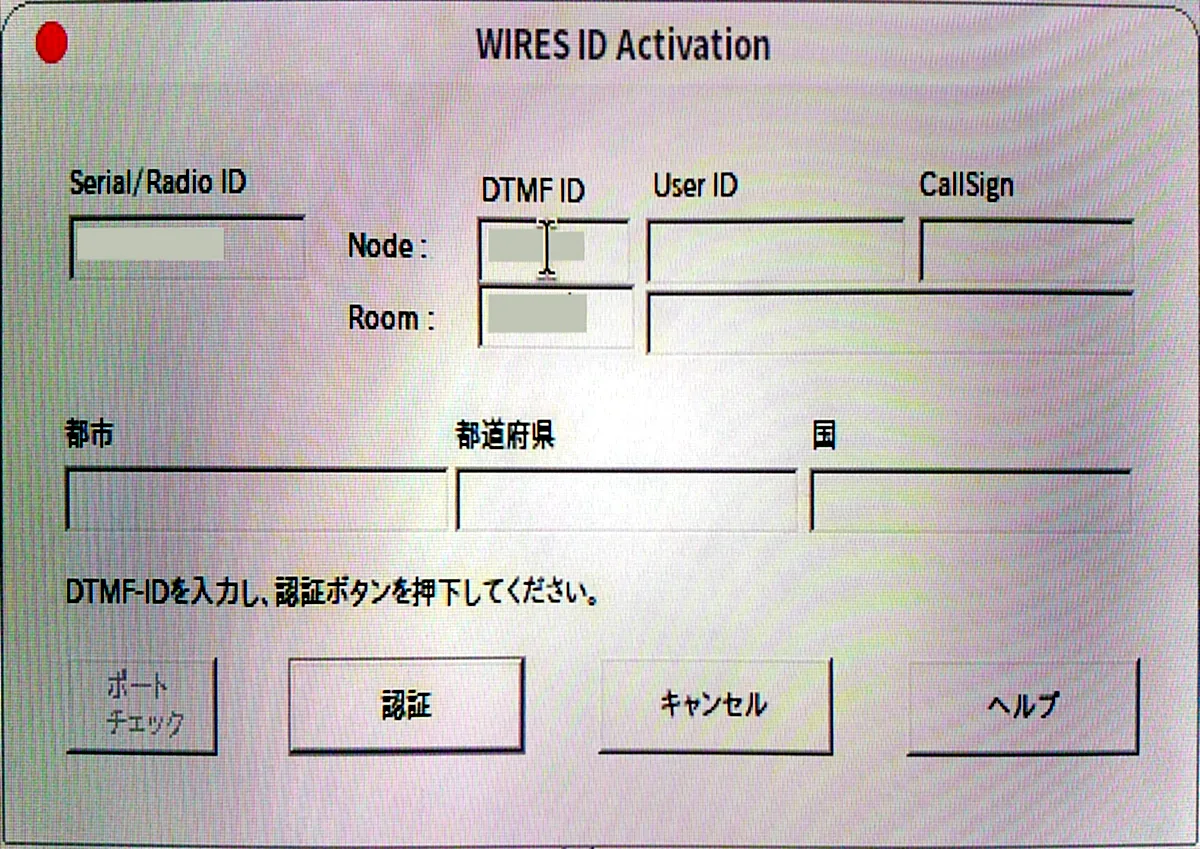
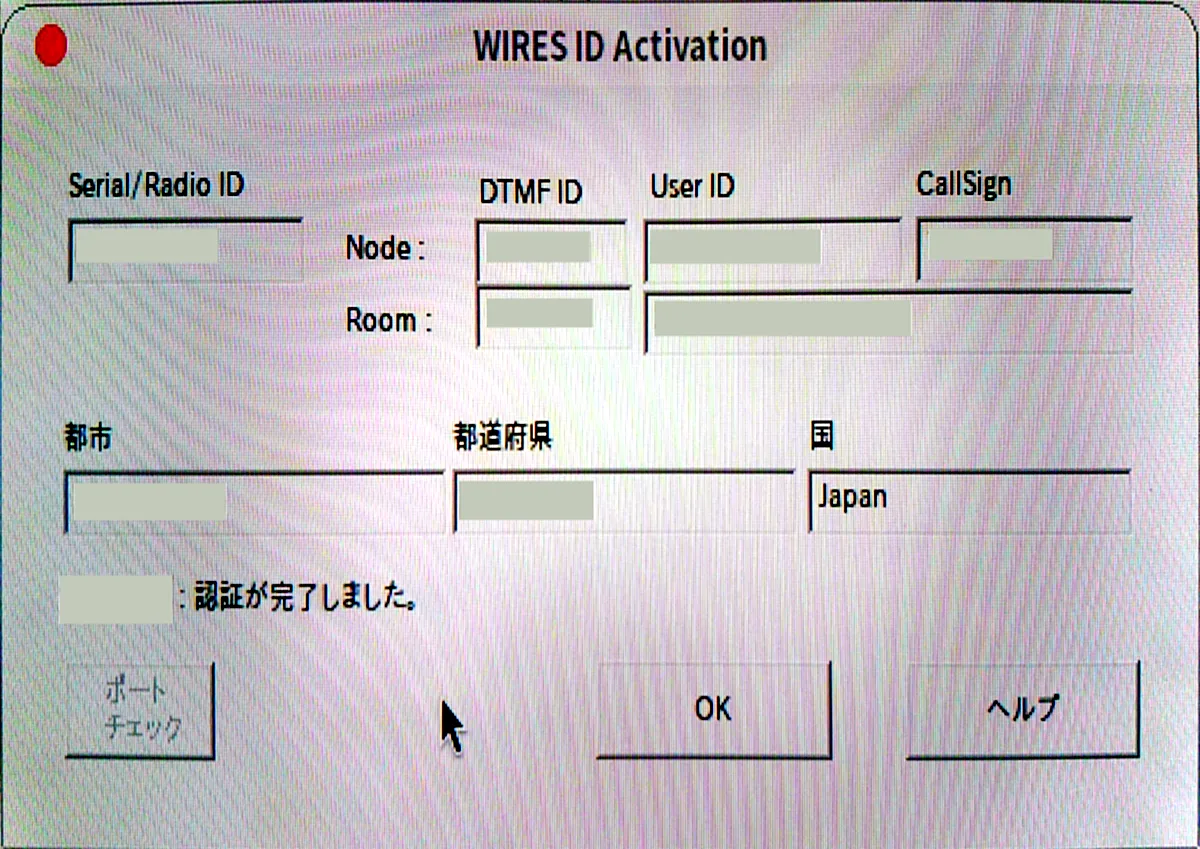
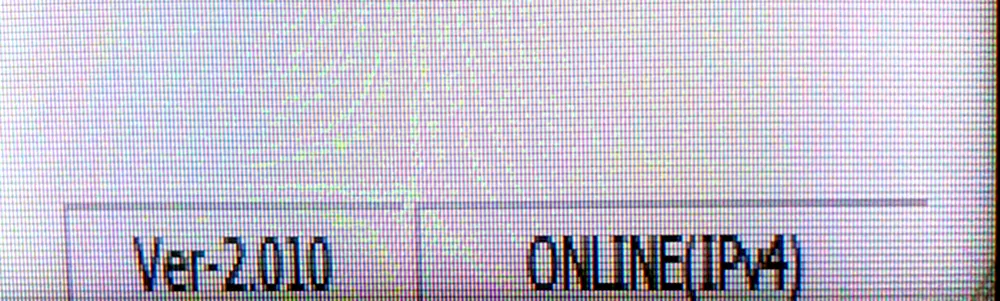
ONLINE になれば完了
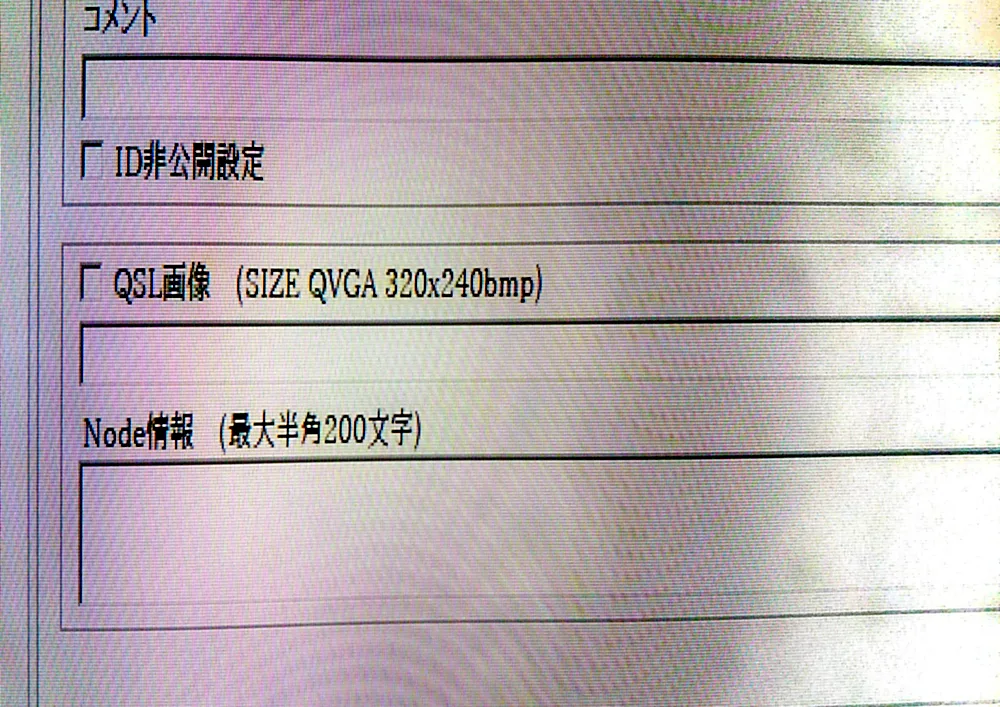
QSL 画像を使うとき
6判定ツールで確認する
Dock の WIRES-X 判定ツール を押すと、環境チェックや試験ができます。うまく動かないときは、まずここを見ます。
== WIRES-X 判定ツール
  1) 環境チェック
  2) 試験(起動〜送受信)
  3) 最新ログの解析
  4) 共有用レポート
  5) ネットワーク確認(OFFLINE のとき)
  q) 終了
> 1
== WIRES-X 環境チェック v0.3.4  2026-11-29 09:52
[システム]
  [OK] アーキテクチャ: aarch64
  [OK] ページサイズ: 4096
[エミュレーション]
  [OK] box64 / Wine 10.0
[HRI-200]
  [OK] HRI-200 を USB で検出(26aa)
  [OK] 通信ポート /dev/wiresx-hri → /dev/ttyACM0
  [OK] 音声デバイス名「HRI-200 A(CH1) USB Audio codec」: 一致
[Wine設定]
  [OK] HRI-200 のポート登録: HRI-200 Communication device A (COM4)
  [OK] WIRES-X 用の Wine 修正版: 導入済み(wininet / msgsm32 / comctl32)
[WIRES-X]
  [OK] 実行ファイル: /home/pi/.wine-wiresx/drive_c/…/Wires-X.exe

判定: 準備OK(注意 0 件)
表示例(項目は一部を省略しています)。[NG] の行が出たときは、その下に直し方が表示されます。
?うまくいかないとき
| 症状 | 確認すること |
|---|---|
| 何がおかしいか分からない | 判定ツール → 1) 環境チェック。[NG] の行に直し方が出ます |
| ずっと OFFLINE | 判定ツール → 5) ネットワーク確認(wx-check netdebug) |
| 「HRI-200 を検出できません」 | 判定ツールの [HRI-200] の行を確認。HRI-200 を挿し直して WIRES-X を起動し直す |
| 「Audio device Not found」 | 判定ツールの「音声デバイス名」の行。ログインし直すと直ることがあります |
| USB ポートを変えたら局リストが出ない | WIRES-X を一度閉じて、起動し直す |
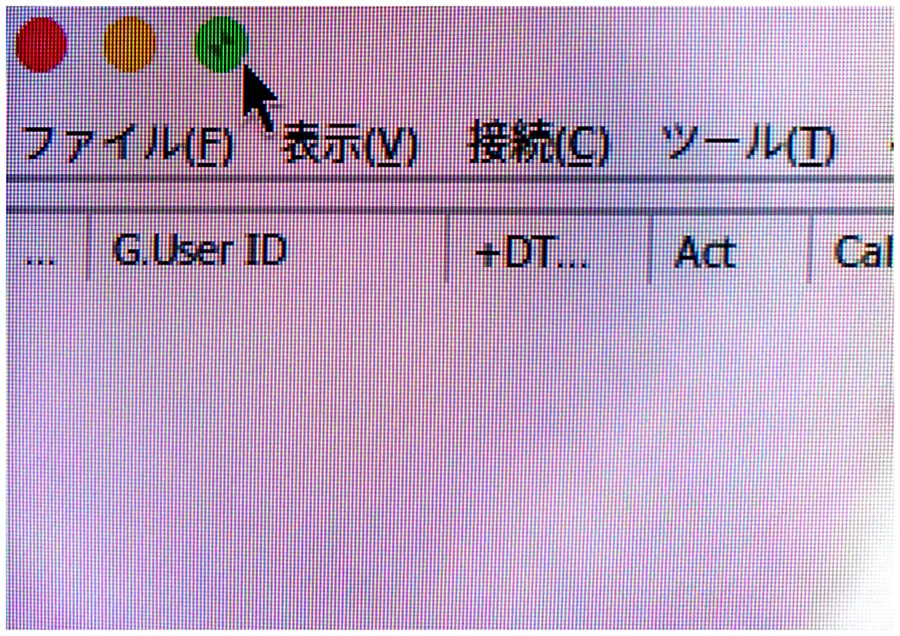
| 右下の ONLINE 表示が見えない | ウィンドウ左上の緑のボタン(最大化)を押す |
| 相手の QSL 画像が出ない | 自局Node設定の「QSL画像」にチェックが入っているか |
| 「② WIRES-X を導入」で zip が見つからない | ~/Downloads に zip があるか確認。別の場所なら、ターミナルで wx-install-wiresx <zip のパス> |
| SSH から操作したい | wiresx(起動)、wiresx --stop(終了)。画面は Pi のモニターに出ます |
ログの場所: ~/wiresx-lab/logs/(デスクトップの「WIRES-X ログ」フォルダ)、セットアップのログ: /var/log/wiresx-lab/
★このセットアップで Pi に加える変更
自動セットアップが Raspberry Pi OS Lite に対して行う内容です。
WIRES-X を動かすための対応
- box64 + Wine 10.0 で、Windows 用の WIRES-X を ARM 上で動かす
- Wine の部品3つを WIRES-X 用に直した版に置き換え(OFFLINE のまま/受信で落ちる/局リストの「A」)
- 日本語フォントの置き換え(文字化け対策)
- Pi 5 の画面が真っ黒になる問題の対策、4K ページのカーネル設定
無線機の接続
- HRI-200: 通信ポートの固定名、HID の読み取り権限、Wine のポート登録(COM4)、音声デバイス名を Windows と同じ名前に
- PDN: ケーブルの固定名、Wine のポート登録(COM3)、仮想音声デバイス
デスクトップ
- 軽量な Xfce(macOS 風。上部バー+下部 Dock)、自動ログイン、Firefox ESR
- スタートメニューと右上の電源ボタンから、ログアウト・再起動・シャットダウン
- 導入前は案内アイコン ①② と常に表示の Dock、導入後は WIRES-X のアイコンと自動で隠れる Dock
- インストーラーが作る Windows 用ショートカット(.lnk)は出さない
- WIRES-X の画面がはみ出すときは自動で最大化
- 日本語デスクトップと日本語入力(fcitx5 + Mozc)。フォルダ名は英語(
~/Downloadsなど)
起動と診断
- アイコンか
wiresxで起動(SSH からでも Pi の画面に出る)。閉じると Wine も止まる - 判定ツール
wx-check: 環境チェック・試験・ログ解析・レポート・ネットワーク確認
⚙技術メモ:何が問題で、どこを直したか
同じ方法を試す人のための記録です。WIRES-X 本体(exe)には手を入れていません。直したのは Wine と Linux 側だけです。
AWine の不具合(Wine 側で修正。WIRES-X の版に依存しない)
| 症状 | Windows と Wine の違い | 修正した部品 |
|---|---|---|
| ずっと OFFLINE | HttpQueryInfo(HTTP_QUERY_RAW_HEADERS_CRLF) に 0 以外の番号を指定すると、Windows は ERROR_HTTP_HEADER_NOT_FOUND を返すが、Wine は番号を無視して毎回成功を返す。WIRES-X は「失敗するまで番号を増やして問い合わせる」作りなので、Wine では無限ループになりサーバーへの接続に進めない | wininet.dll |
| 受信した瞬間に落ちる | GSM 6.10 の acmFormatSuggest で、Windows は出力形式の cbSize を自分で埋めるが、Wine は「値がない」として断る。WIRES-X は圧縮の準備に失敗したまま進み、空のバッファに書き込んで落ちる | msgsm32.acm |
| 局リストの全列に「A」 | 仮想リスト(LVS_OWNERDATA)で、アプリがアイコンを指定しない列の初期値が、Windows では「アイコンなし」、Wine では 0 番 | comctl32.dll |
修正内容はキット内の wiresx/lab/share/wine-fixes/wine-10.0-wiresx.patch(Wine と同じ LGPL)。いずれも WineHQ に提案できる内容で、取り込まれれば修正版は不要になります。
BLinux 側の環境(Wine の不具合ではない。セットアップで対応)
- HRI-200 の HID デバイスを Wine から読めるようにする(udev)
- COM ポートを Windows の機器一覧(SetupAPI)に登録する。Wine は Linux のシリアル機器を自動では登録しない
- HRI-200 の音声デバイス名を、Windows と同じ「HRI-200 A(CH1) USB Audio codec」に合わせる(WirePlumber)
- Pi 5 の 4K ページのカーネル、X の表示設定、box64
CWIRES-X 本体の作りに由来するもの(exe は直していない)
- 音声コーデックの準備の失敗を確かめずに先へ進む箇所がある(A の修正で準備が成功するので、問題は出なくなった)
- 音声デバイスを「HRI-200 の HID の製品名と完全に同じ名前」で探す(B の名前合わせで対応)
- Windows の音声部品(SAPI の SpRecPlayAudio)を作れないまま使い続けている。今のところ無害
- 「QSL画像」のチェックで画像のやり取りが止まるのは、不具合ではなく仕様
- 初回起動時のウィンドウが、Pi の画面より大きいことがある(自動で最大化して対応)
バージョンアップのときに必要な対応
| 更新するもの | 対応 |
|---|---|
| Wine(10.0 以外) | 必ず対応が必要。修正版 DLL は Wine 10.0 専用なので、その版用に作り直す(パッチを当ててビルド)。本家に取り込まれれば不要。キットは 10.0 以外では修正版を入れずに警告を出します |
| WIRES-X(新しい版) | 修正は exe の中身に依存していないので、確実に壊れるものはありません。新しい版が別の Windows の機能を使い始めると、別の違いが出る可能性はあります。更新後は下の確認をしてください |
| HRI-200 の後継機・ファームウェア | 機器 ID(26aa:0002 / 0003)や製品名が変わると、B の設定(udev・音声デバイス名)の更新が必要 |
WIRES-X を更新したあとの確認
- 右下が ONLINE になるか(ならなければ
wx-check netdebug。Wires-X.exe の CPU が 100% 近いなら、A の1つ目と同じ種類の問題) - 無線機が受信したときに落ちないか(落ちるなら
wiresx --debug diagで記録し、wx-check log) - HRI-200 を検出するか、音声デバイスが見つかるか
- 局リスト・QSL 画像が正しく表示されるか